![PayrollerLogo.svg]](https://support.payroller.com/hubfs/payroller/images/Landing%20Page/PayrollerLogo.svg)
In -en uitklokken/scannen
1. Jij zorgt ervoor dat de QR code die je terugvindt op jouw dashboard ergens in jouw onderneming zichtbaar is, zodat medewerkers deze kunnen scannen
2. Je medewerker opent de camera app op zijn/haar gsm en scant de QR code
3. Er zal dan gevraagd worden om zijn/haar locatie te delen. Dit is noodzakelijk. Zonder locatiegegevens, kan de medewerker niet inklokken
4. Daarna kan de medewerker de tijdsregistratie starten door op de knop "Start" te duwen
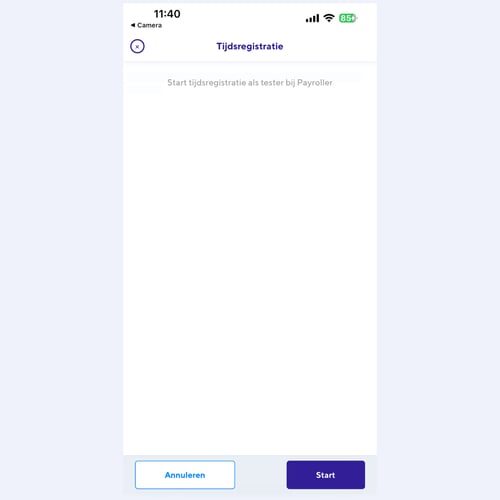
5. De tijdsregistratie loopt nu.
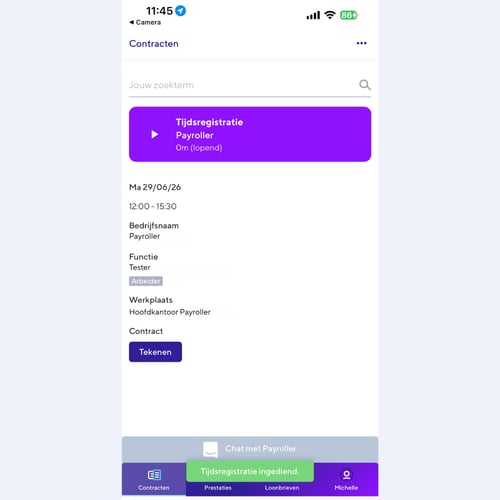
6. Wanneer de medewerker een tweede keer scant, zal hij/zij de mogelijkheid krijgen om ofwel in pauze te gaan of zichzelf uit te klokken. OPGELET: momenteel kan er maximaal één pauze getikt worden. Dit zal wellicht in de toekomst uitgebreid worden naar meerdere pauzes.
7. Bij een derde keer scannen zal de pauze, indien gestart, stoppen en zal de tijdsregistratie verder lopen. Heeft de medewerker geen pauze genomen? Dan zal hij/zij direct kunnen uitklokken.
8. Na einde shift, zullen de uren geregistreerd worden. Je kan de totale registratie terugvinden bij de tab "tijdsregistratie". Momenteel zal de medewerker nog geen samenvatting zien van de uren. Dit zal in de toekomst nog worden uitgewerkt.
Full screen/Printen
De QR code kan geopend worden in een apart scherm, zodat je énkel dit scherm op een tablet of Ipad kunt open laten staan. Op deze manier kan niemand anders in jouw gebruikersprofiel van Payroller.
.png?width=353&height=353&name=QR%20code%20screenshots%20(1).png)
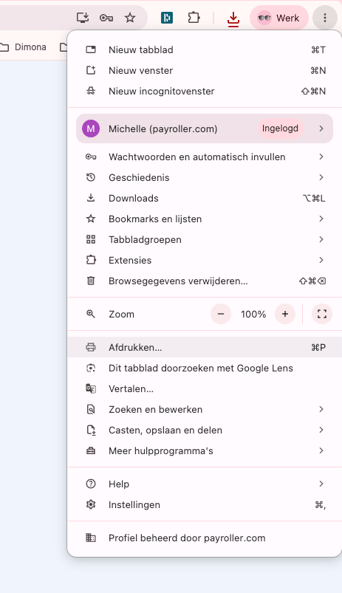
Indien gewenst kan je deze QR code ook beveiligen met een wachtwoord. We komen hier iets verder in dit artikel op terug. Wil je deze pagina printen en ergens ophangen? Geen probleem. Dit kan je doen door jouw webbrowser pagina te printen.
Automatisch roteren QR code
Werken jullie met grote poules en op verschillende locaties? Dan kan je ervoor kiezen dat de QR code zichzelf automatisch ververst om de 24u. Dit kan op een zelf gekozen tijdstip.
Daarnaast kan je, zoals hierboven vermeld, ervoor kiezen om een wachtwoord op de QR code pagina te zetten voor extra veiligheid. Dit is een wachtwoord dat énkel voor deze pagina geldt, dus je mag deze zeker delen met alle gebruikers/admins van het bedrijf. Zij zullen met dit wachtwoord géén toegang hebben tot jouw profiel op Payroller.
.png?width=670&height=447&name=QR%20code%20-%20rotatie%20%26%20wachtwoord%20(1).png)
Feedback of vragen: support@payroller.com